Скриншоты
Сведения о приложении
- Версия
- 1.1
- Размер
- 405.94 KB
- Обновлено
- March 1, 2009
- Требуется
- Windows XP
- Язык
- English
- Лицензия
- Free
- Разработчик
- Hrvoje Benko
- Категория
- Windows OS
SoftPas на:
Этот продукт также доступен на следующих языках:
О Multi Monitor Mouse
Скачать Multi Monitor Mouse – бесплатный, безопасный инструмент для легкой навигации по экранам в Windows 10 & 11
Почему Multi Monitor Mouse меняет правила игры для пользователей с несколькими экранами
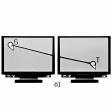
Для профессионалов, создателей контента и продвинутых пользователей, которые полагаются на несколько мониторов, навигация между экранами часто превращается в утомительную и отнимающую много времени задачу. Стандартный способ перетаскивания мыши с одного дисплея на другой — особенно когда мониторы расположены далеко друг от друга — может привести к напряжению запястья и снижению эффективности. Здесь Multi Monitor Mouse выступает в роли легкого, но мощного решения. Разработанное специально для пользователей Windows 10 и Windows 11, это бесплатное программное обеспечение переопределяет взаимодействие с многомониторными конфигурациями, вводя простую, но революционную функцию: мгновенное перемещение курсора.
Вместо физического перемещения мыши на большие расстояния, теперь вы можете перемещать курсор между экранами одним щелчком или комбинацией клавиш. Это не только экономит время, но и уменьшает физическую нагрузку, делая его идеальным для длительных рабочих сессий. Программа построена с минимальными ресурсными затратами — её «след» почти незаметен, и она работает тихо в фоновом режиме, не замедляя систему. Будь то видеомонтаж, работа с таблицами на нескольких экранах или многозадачность между дизайнерскими инструментами и приложениями для общения, Multi Monitor Mouse обеспечивает плавную, интуитивную навигацию.
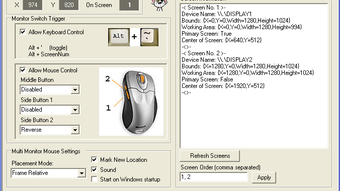
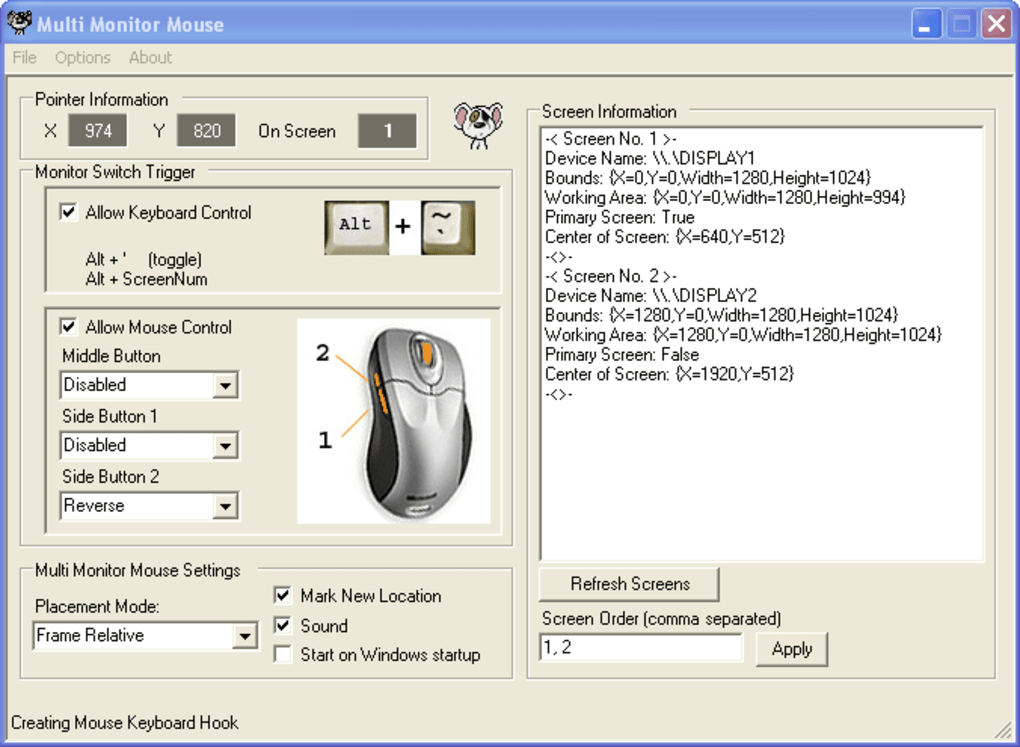
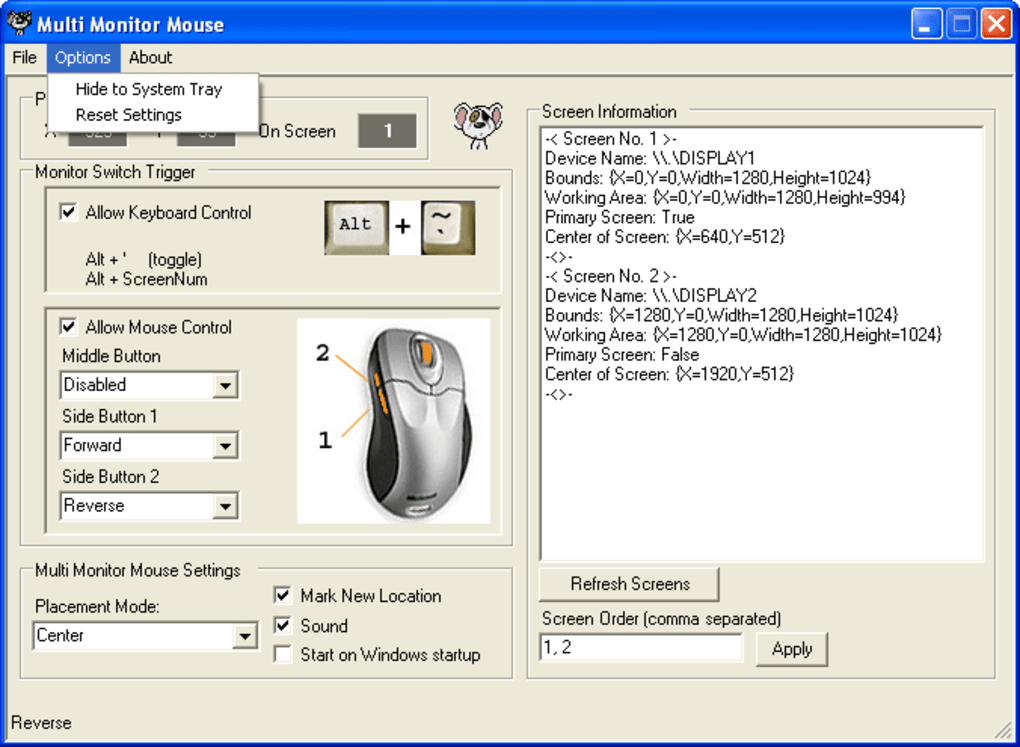
Что отличает этот инструмент, так это гибкость. Вы не привязаны к единому подходу. Приложение поддерживает три различных режима размещения: Location Memory, Center и Frame Relative. «Location Memory» запоминает, где находился курсор на предыдущем экране, позволяя точно восстановить позицию — идеально для пользователей, часто переключающихся между конкретными приложениями. Режим «Center» помещает курсор в центр целевого экрана, что удобно для быстрых переходов. «Frame Relative» корректирует позицию курсора в зависимости от края текущего экрана, обеспечивая более естественный поток. С настраиваемыми параметрами кнопки перемещения (средняя или боковые кнопки пятикнопочной мыши) вы можете адаптировать опыт под свой рабочий процесс. Это простое, но гениальное улучшение вашей многомониторной установки.
Ключевые функции, повышающие продуктивность и комфорт
- Мгновенное перемещение курсора между несколькими мониторами одним щелчком или комбинацией клавиш
- Поддержка трех режимов размещения: Location Memory, Center и Frame Relative
- Настраиваемая кнопка перемещения (средняя или боковые кнопки на 5‑кнопочной мыши)
- Конфигурируемый порядок перемещения (вперёд или в обратном порядке по мониторам)
- Лёгкий дизайн с минимальным использованием системных ресурсов
- Бесплатно для загрузки и использования на Windows 10 & 11
- Работает тихо в фоновом режиме без прерываний
- Отсутствие сложной настройки — установка и запуск менее чем за минуту
Одной из выдающихся особенностей Multi Monitor Mouse является гибкость режима размещения. Режим «Location Memory» особенно полезен для пользователей, работающих с определёнными приложениями на заданных экранах. Например, если вы используете видеоредактор на левом мониторе и браузер‑справочник на правом, курсор появится точно там, где был использован в последний раз на предыдущем экране — без необходимости ручного перемещения. Эта функция сама по себе может сэкономить десятки секунд в день, что со временем складывается в значительную экономию.
Ещё один ценный аспект — возможность задать порядок перемещения. Вы можете установить курсор так, чтобы он проходил по мониторам в определённой последовательности или в обратном порядке, в зависимости от ваших предпочтений. Это особенно полезно в асимметричных конфигурациях, где мониторы не расположены в одну линию. Программа также поддерживает комбинации клавиш, хотя стоит отметить, что они не полностью настраиваемы — пользователи не могут назначать собственные сочетания. Тем не менее, стандартная комбинация работает надёжно и предоставляет быстрый альтернативный способ перемещения.
С точки зрения производительности, Multi Monitor Mouse превосходит ожидания. Он создан как лёгкое приложение, потребляющее почти ноль процессорного времени и оперативной памяти. Это гарантирует, что даже на старых или слабых системах программа будет работать плавно, не влияя на другие приложения. Его бесшовная интеграция с Windows 10 и 11 исключает проблемы совместимости, а обновления происходят тихо в фоне. Интерфейс чистый и минималистичный, без лишних всплывающих окон и рекламы — просто прямой, без излишеств, инструмент, который делает свою работу. Для всех, кто серьёзно относится к оптимизации многомониторного опыта, это обязательный элемент набора инструментов.
Установка, использование и совместимость
Начать работу с Multi Monitor Mouse проще простого. Программа бесплатна для загрузки и доступна напрямую с официального сайта. Процесс установки быстрый и простой — скачайте установщик, запустите его и следуйте инструкциям на экране. Нет сложных конфигураций, приложение запускается сразу после установки. После запуска Multi Monitor Mouse появляется в виде небольшого значка в системном трее, готового к настройке.
Чтобы задать желаемое поведение перемещения, щёлкните правой кнопкой мыши по значку и выберите «Settings». Здесь вы найдёте все параметры настройки. Выберите предпочитаемую кнопку перемещения — обычно среднюю или одну из боковых кнопок пятикнопочной мыши. Вы также можете выбрать режим размещения (Location Memory, Center или Frame Relative) и задать порядок перемещения (вперёд или в обратном порядке). Программа запоминает ваши настройки между перезапусками, так что вам не придётся перенастраивать её каждый раз при загрузке.
Использование интуитивно понятно: просто нажмите выбранную кнопку перемещения, и курсор мгновенно переместится на следующий монитор в заданной последовательности. Если вы используете мышь с несколькими кнопками, можно даже назначить разные действия разным кнопкам — хотя стандартная настройка подходит большинству пользователей. Инструмент работает без проблем со всеми стандартными приложениями Windows, включая веб‑браузеры, офисные пакеты, дизайнерские программы и игры.
Multi Monitor Mouse совместим с Windows 10 и Windows 11 (как 32‑bit, так и 64‑bit версии). Он не поддерживает macOS, Android или iOS, поэтому пользователям других платформ придётся искать альтернативные решения. Однако для пользователей Windows с двойными или многомониторными конфигурациями это программное обеспечение предлагает исключительную ценность. Стоит также отметить, что хотя приложение бесплатно, в нём нет встроенных покупок или премиум‑функций — вы получаете именно то, что видите. Разработчики сделали программу без рекламы и открытой, что делает её надёжным выбором для ежедневного использования.
Плюсы и минусы: подходит ли Multi Monitor Mouse вам?
Плюсы
- Бесплатно для загрузки и использования — без скрытых расходов и подписок
- Крайне лёгкое и эффективное — минимальное влияние на производительность системы
- Гибкие режимы размещения для точного контроля курсора
- Простая настройка с интуитивными параметрами
- Поддержка настраиваемой кнопки перемещения и порядка
- Работает тихо в фоновом режиме без прерываний
Минусы
- Комбинация клавиш не настраивается — ограничена стандартным сочетанием
- Для полной функциональности требуется пятикнопочная мышь (боковые кнопки)
- Отсутствие поддержки macOS, Android или iOS
- Ограничена Windows 10 и 11 — нет поддержки более старых версий Windows
Часто задаваемые вопросы (FAQ)
Free to download?
Yes, Multi Monitor Mouse is completely free to download and use. There are no in-app purchases, subscriptions, or hidden fees. The software is open and ad-free, making it a reliable choice for users on a budget.
Works on Windows 11?
Yes, Multi Monitor Mouse is fully compatible with Windows 11. It runs smoothly on both 32-bit and 64-bit versions of the operating system.
Can I use with a standard mouse?
While the software works with any mouse, it’s optimized for five-button mice. The full functionality—especially using side buttons for warping—requires a mouse with at least five buttons.
Is the keyboard shortcut customizable?
Currently, the keyboard shortcut is not customizable. It uses a default key combination that cannot be changed in the settings.
Supports macOS or Linux?
No, Multi Monitor Mouse is only available for Windows 10 and Windows 11. It does not support macOS, Linux, Android, or iOS.
Итоговое заключение: обязательный инструмент для пользователей с несколькими мониторами
Если вы используете несколько мониторов и постоянно тянете мышь через экраны, Multi Monitor Mouse — идеальное решение. Это лёгкий, безопасный и бесплатный инструмент, который значительно повышает эффективность навигации. С настраиваемыми режимами размещения, гибкими параметрами кнопки перемещения и бесшовной интеграцией с Windows 10 и 11 он предоставляет реальную ценность без лишней сложности.
Хотя у него есть небольшие ограничения — например, отсутствие настройки клавиатурных сочетаний и зависимость от пятикнопочных мышей — это всё равно один из лучших бесплатных инструментов для многомониторных пользователей. Для профессионалов, удалённых работников и цифровых креативщиков сэкономленное время и усилия могут быть значительными. Независимо от того, управляете ли вы сложными рабочими процессами или просто хотите снизить нагрузку на запястье, это программное обеспечение стоит загрузки.
Скачайте Multi Monitor Mouse сегодня и превратите ваш многомониторный опыт в плавный, эффективный и приятный рабочий процесс.
Руководства и уроки
Как установить Multi Monitor Mouse
- Нажмите кнопку Скачать выше.
- После перенаправления примите условия и нажмите Установить.
- Дождитесь завершения загрузки Multi Monitor Mouse на ваше устройство.
Как использовать Multi Monitor Mouse
Это ПО в основном используется для основных функций, описанных выше. Откройте приложение после установки, чтобы изучить его возможности.
Отзывы пользователей
Отзывов пока нет. Поделитесь своим опытом первым.
Вам также может понравиться
еще
Llama 2
Free-to-use large language model As the new addition to Meta’s arsenal of langua...

NotebookLM
Revolutionizing the note-taking and idea-generation process NotebookLM is an exp...

Github co pilot
AI-inspired software development and coding platform GitHub Copilot is a browser...

Google Gemma
Google’s lightweight AI models Introducing Google Gemma , a family of cutting-ed...

AI Image Enlarger
A free app for Windows, by ai-image-larger. AI Image Enlarger is a free software...

DALL E
AI-driven text-to-image transformation engine DALL·E is a free graphic and desig...